【
ホームページにフラッシュ素材を載せるには
】
1.
素材をコピーする
2.
ページにフラッシュを挿入する
3.
サーバスペースにアップロードする
【
素材の文字・画像・リンクを変更するには
】
1.
外部読み込みについて
2.
各素材の編集方法
・
バナー、オブジェクト
・
ボタン
・
オープニング
・
ピクチャービューアー
・
サウンドプレイヤー
・
テキストスクロール
<特別版トップページ>
素材の編集方法・サウンドプレイヤー
サウンドプレイヤーにはサウンドファイル(MP3)とタイトルを300点まで登録することができます。
1.
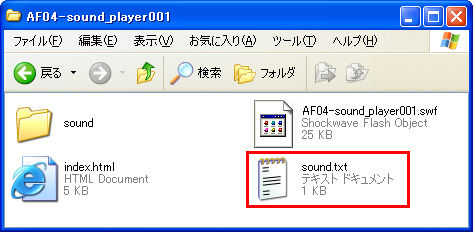
AF04-sound_player001を例にご説明します。
サウンドのタイトルを変更します。
外部テキスト形式ファイルを開きます。
2.
index.htmlに書かれている説明を参考に、テキスト形式ファイルを書き換えます。
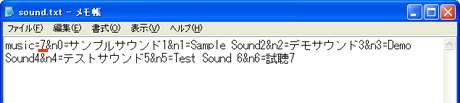
登録するサウンドの点数を設定します。
例として、画像を10点登録することとします。
一行めの「music=7」を「music=10」に書き換えます。
3.
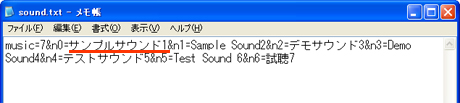
サウンドのタイトルを登録します。
「n0=サンプルサウンド1」とある部分を、使用したいタイトルに書き換えます。
4.
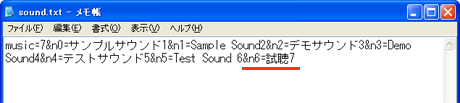
サンプルではサウンドが7点までしか登録されていないため、10点まで変数を追加します。
「&n6=試聴7」のあとに以下のように書き加えます。
&n6=試聴7&n7=
8点目のサウンドタイトル
&n8=
9点目のサウンドタイトル
&n9=
10点目のサウンドタイトル
※変数が0から始まっているため、変数n9が10点目のサウンドのタイトルとなることにご注意ください。
>>以上でタイトルの登録が完了します。
5.
サウンドファイルを登録します。
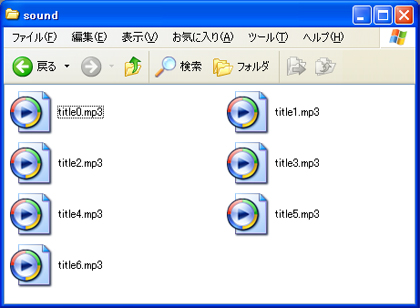
soundフォルダに、上記で登録した変数に対応したファイル名でMP3ファイルを保存します。
例えば変数「n7」のタイトルに対応したサウンドは「title7.mp3」という名前になります。
>>以上でサウンドプレイヤーの設定が完了します。
<
NEXT:素材の編集方法/テキストスクロール
>
Copyright (C) 1996-2006 DDN,Inc. All Rights Reserved.