【
ホームページにフラッシュ素材を載せるには
】
1.
素材をコピーする
2.
ページにフラッシュを挿入する
3.
サーバスペースにアップロードする
【
素材の文字・画像・リンクを変更するには
】
1.
外部読み込みについて
2.
各素材の編集方法
・
バナー、オブジェクト
・
ボタン
・
オープニング
・
ピクチャービューアー
・
サウンドプレイヤー
・
テキストスクロール
<特別版トップページ>
素材の編集方法・テキストスクロール
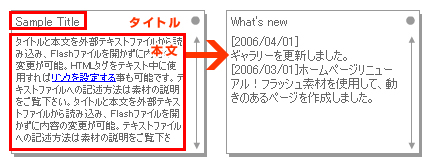
テキストスクロールは、外部テキストファイルを編集することで、ムービーに表示されるテキストを変更することができます。
1.
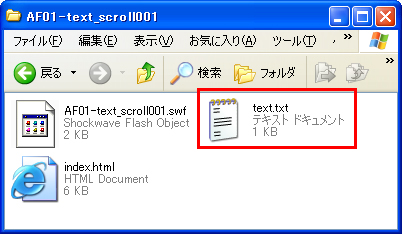
AF01-text_scroll001を例にご説明します。
本文のテキストを変更します。
外部テキスト形式ファイルを開きます。
2.
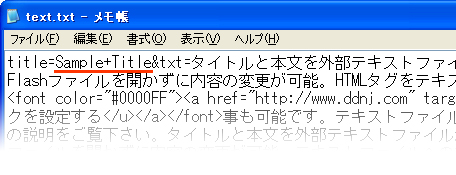
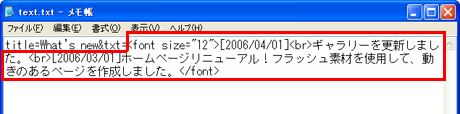
index.htmlに書かれている説明を参考に、テキスト形式ファイルを書き換えます。
タイトルを一行目の
title=
以下に記述します。
3.
&txt=
以下に本文のテキストを記述します。
文章は1行の文章として記述します。文章中にエンターキーによる改行、スペースを入れないように注意してください。
本文にはHTMLタグが使用できます。使用できるタグは以下のものになります。
<A>、 <B>、<FONT COLOR>、<FONT FACE>、<FONT SIZE>、<I>、<P>、<U>
※HTMLタグの知識をお持ちでない方は、HTMLの参考書等が書店に多数あります。また、解説を行っているWebサイトも多数ありますので、そちらをご参考になって下さい。
【タグの設定の例】
■
文字のサイズを変える
<font size="12">
文字のサイズを変える
</font>
■
文字の色を変える
<font color="#FF0000" >
文字の色を変える
</font>
■
リンクを設定する
<a href="http://www.ddnj.com/ >リンクを設定する</a>
■
下線を引く
<u>
下線を引く
</u>
>>以上でテキストスクロールの設定が完了します。
<特別版トップページ>
Copyright (C) 1996-2006 DDN,Inc. All Rights Reserved.